KiCad 模块化原理图设计教程
KiCad 提供了原理图模块化设计的方法,我们项目中往往会用到相同的原理图模块,如:按键电路、单片机电源 LDO电路等等,如果每个项目都从头开始绘制原理图既费时还容易出错,最好的办法就是复用已经验证过的原理图;新建项目时直接把验证过的原理图复制到新的项目中使用是最好的办法。
我在使用 KiCad 的时候发现,把一个最小的功能设计为一个独立的原理图文件是很好的办法,如:按键电路就只放置按键,其余的什么都不放,这样的好处是方便在其它项目中复用,不会牵扯其它元器件。
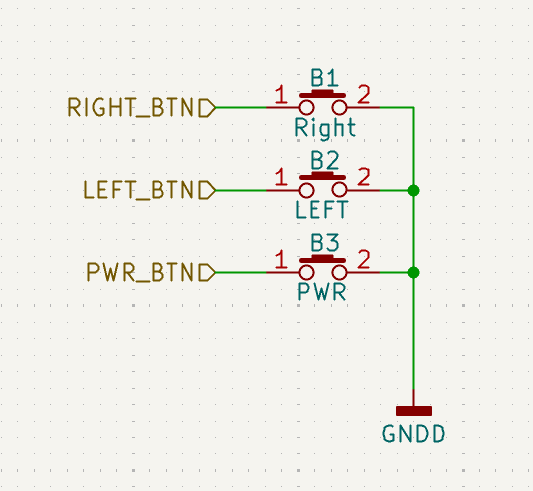
上图是一个独立的原理图文件 button.kicad_sch,这个文件可以不用修改任何内容直接在其它项目中使用,连封装都是配置好的。下面会说明怎么在其它项目中使用,会用到 KiCad 中的层次化图纸设计。下面是与层次化图纸相关的菜单命令:
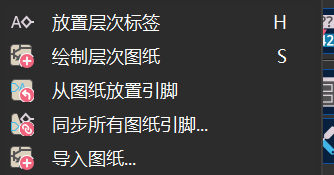
添加层次化图纸的两种方法(新建和导入)
第一中方法就是执行放置菜单>绘制层次图纸 ,在上图中可以看到

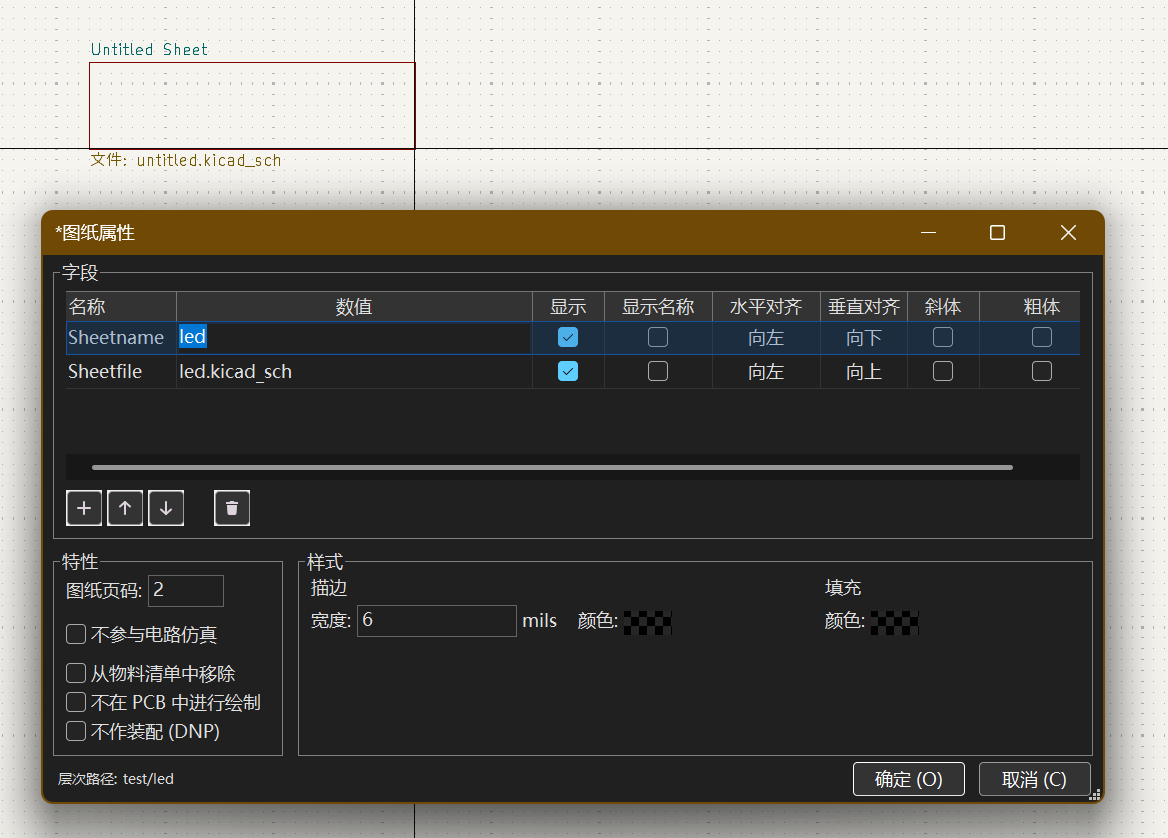
下图是点击绘制层次图纸后弹出的对话框:
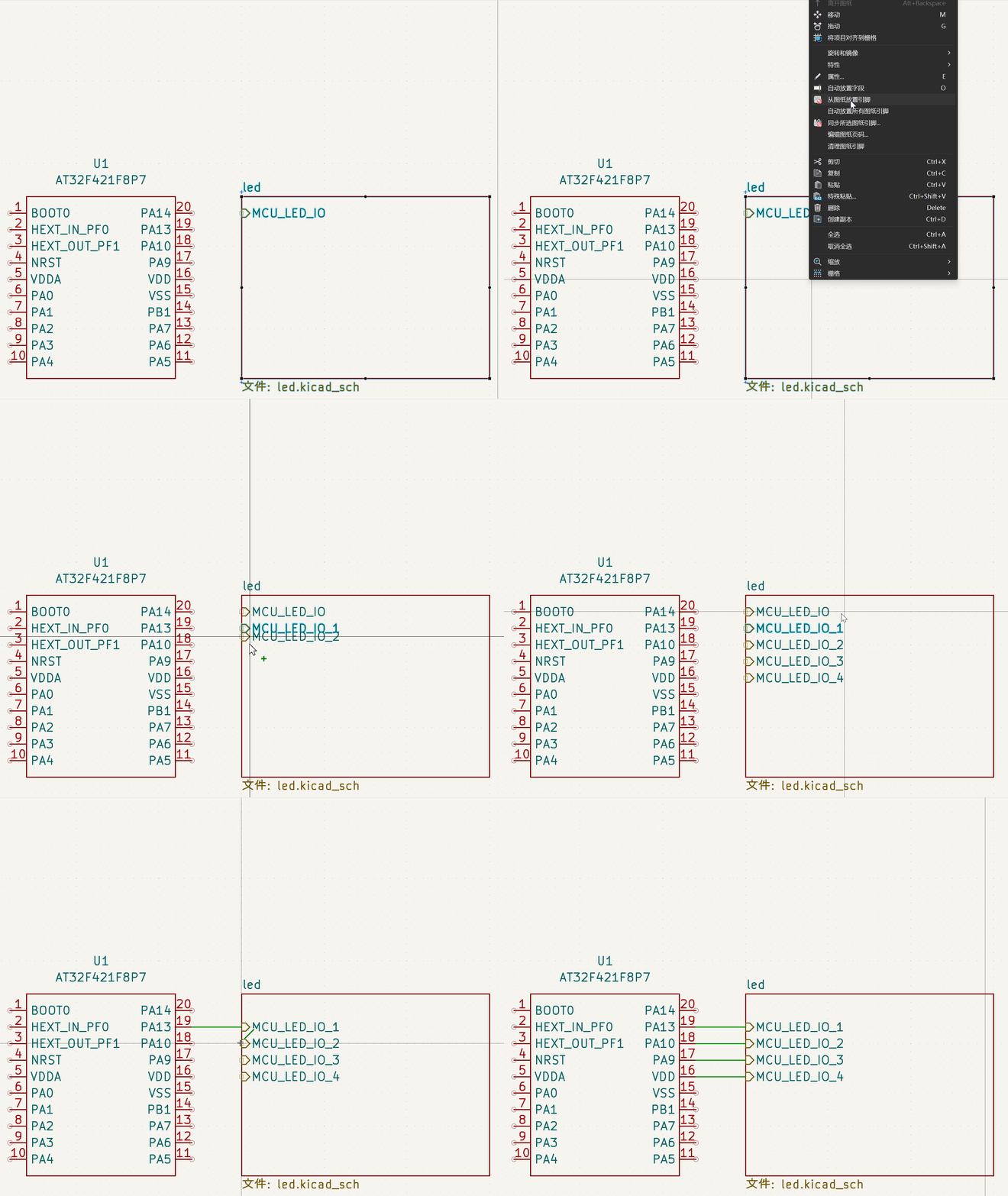
只要填写图纸名称和图纸文件名即可,默认文件存在项目根目录中,也可以选择将原理图放到其它目录。点击确定后就会在原理图的顶层添加如上图的小方块,并且在根目录中生成原理图文件,这个原理图我们可以拿来用到其它项目中。
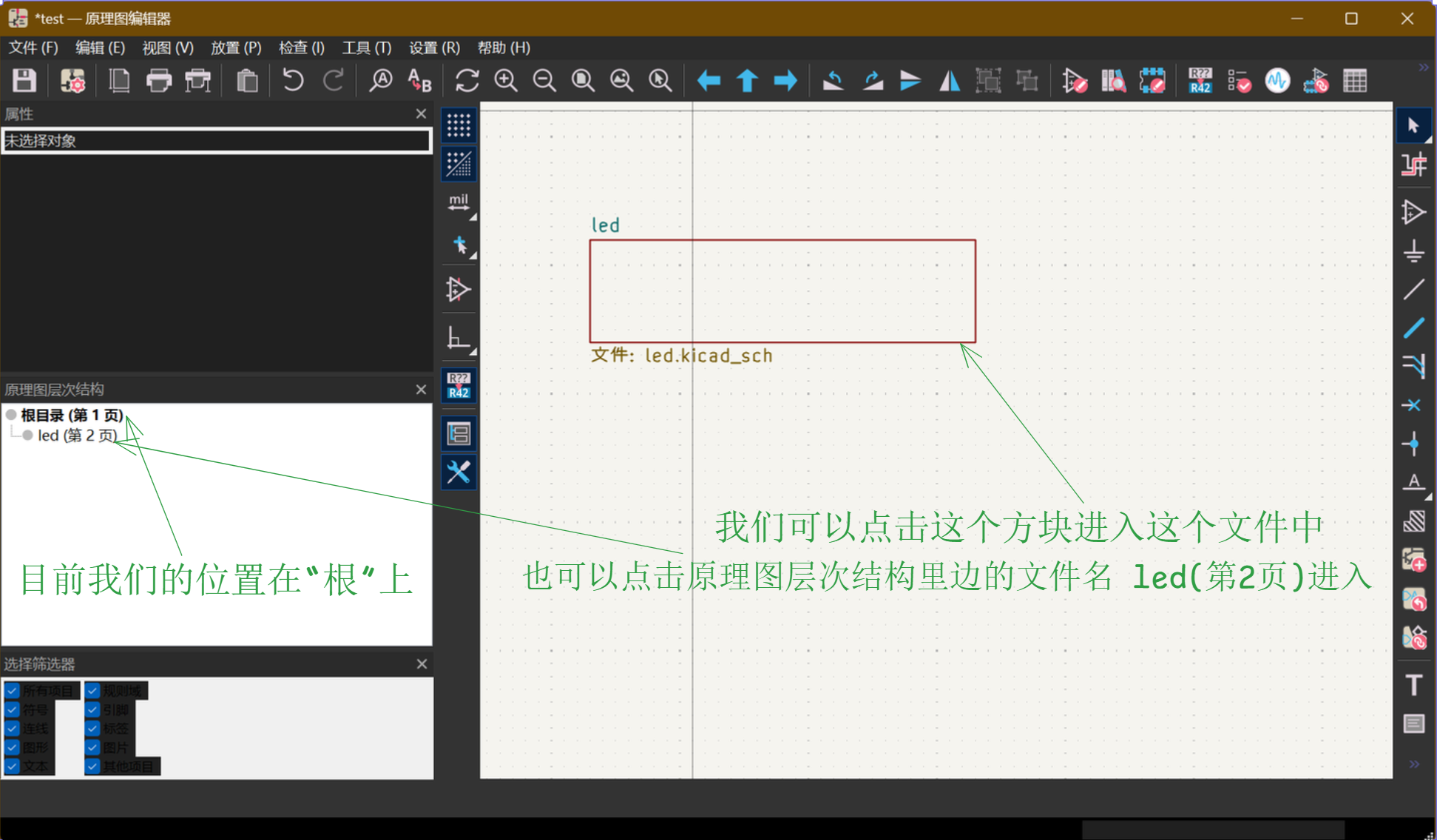
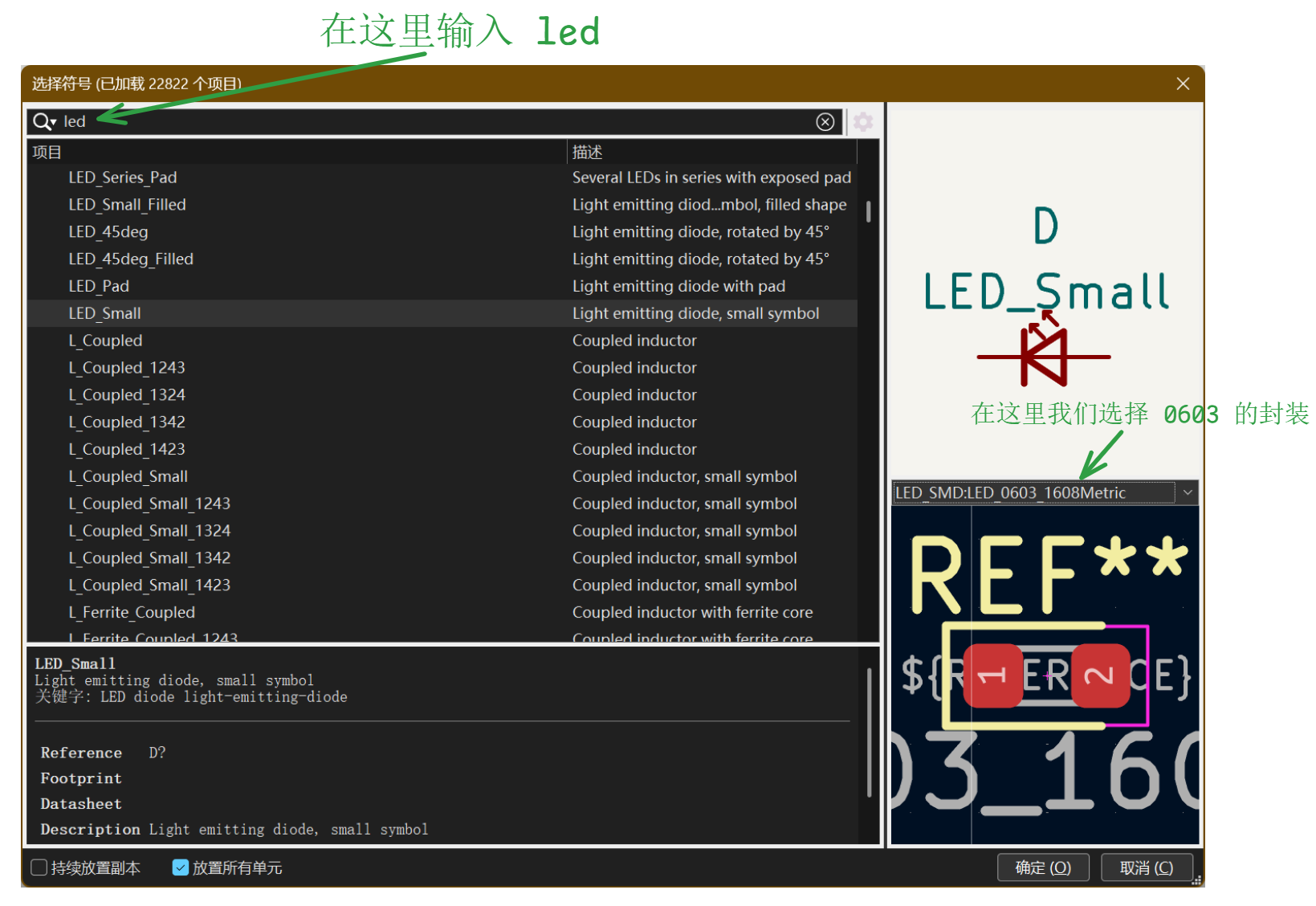
下面进入 led 原理图中,并添加一个 led 和限流电阻(按键盘上的 a 快速打开原理图符号选择对话框),同时配置好封装。:
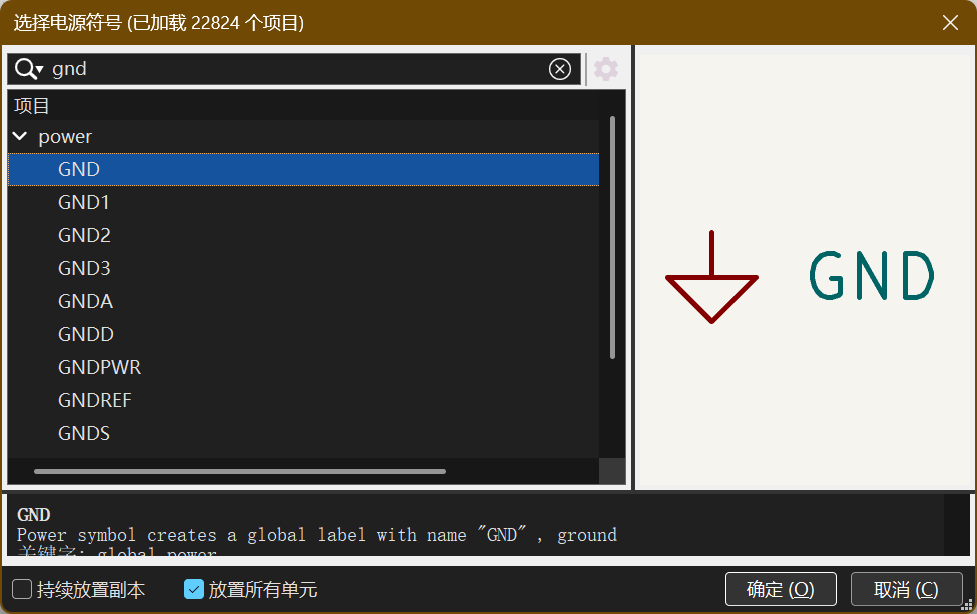
按键盘上的 p 打开电源符号选择对话框:
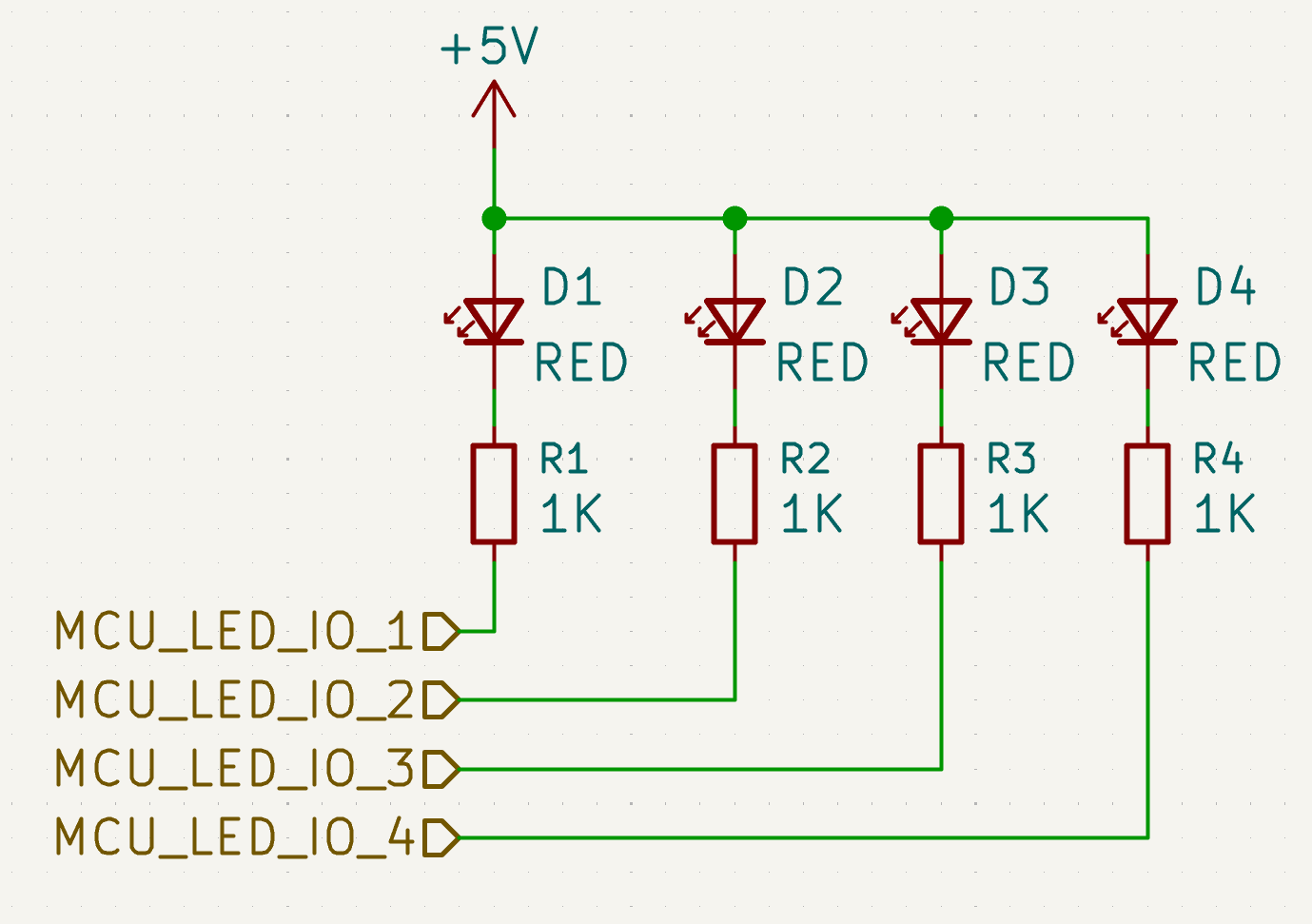
上图是我画好的,其中 MCU_LED_IO_1 是层次标签,前面截图中有,在菜单>放置层次标签 中,下面完成怎么使用层次化设计: